Inhalt:
Das neue iPhone ist ausgepackt, der Akku lädt, die Vorfreude ist da, doch bevor die erste Nachricht geschrieben wird, müssen erst Fotos, Apps, Kontakte und die eigene Mobilfunknummer sicher vom alten Gerät umziehen. Seit Apple die eSIM immer stärker in den Vordergrund rückt, gehört dazu inzwischen auch ein zusätzlicher Schritt für die digitale SIM-Karte. Dieser Ratgeber zeigt, welcher Übertragungsweg für Daten am besten passt und wie die eSIM ohne Anruf beim Anbieter sicher umzieht.
Bevor es losgeht, lohnt sich ein kurzer Check am alten iPhone. Ein aktuelles iOS 27-Update auf dem bisherigen Gerät sorgt dafür, dass die Übertragung reibungslos läuft, ebenso wie eine stabile WLAN-Verbindung und eingeschaltetes Bluetooth auf beiden Geräten. Beide iPhones sollten während der Übertragung an eine Stromquelle angeschlossen bleiben, da der Vorgang je nach Datenmenge einige Zeit dauern kann.
Als zusätzliche Absicherung empfiehlt sich ein frisches iCloud-Backup vor dem eigentlichen Umzug, auch wenn die direkte Übertragung meist ohne Umweg über die Cloud funktioniert. Reicht der eigene iCloud-Speicher dafür nicht aus, bietet Apple beim Kauf eines neuen iPhones häufig vorübergehend zusätzlichen Speicherplatz für die Übertragung an. Wichtig ist außerdem, das Apple-Account-Passwort und den Gerätecode des alten iPhones griffbereit zu haben.
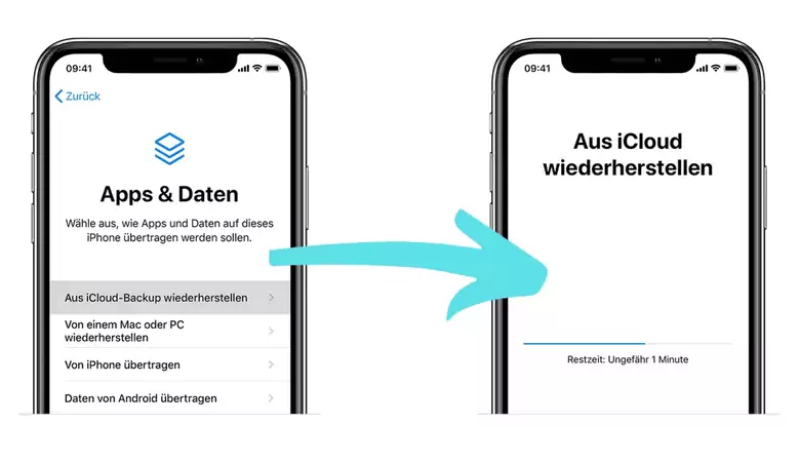
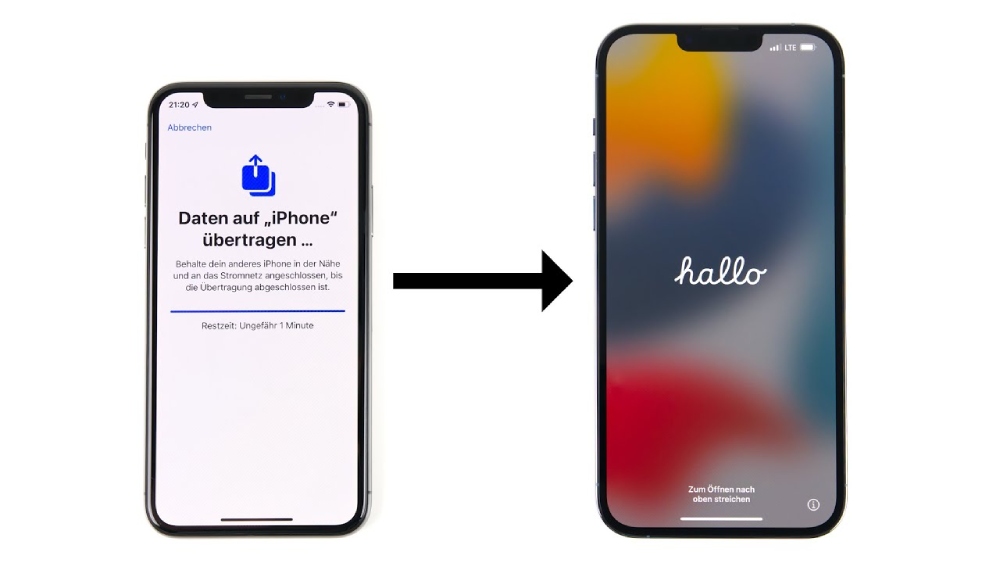
Für die eigentliche Datenübertragung stehen drei Wege offen. Am direktesten läuft es über Schnellstart: Das neue iPhone wird eingeschaltet und neben das alte gelegt, auf dem alten Gerät bestätigt ihr „Neues iPhone konfigurieren“ mit Fortfahren, scannt anschließend die angezeigte Animation mit der Kamera des neuen iPhones und gebt den bisherigen Gerätecode ein. Danach wählt ihr, ob Apps und Daten direkt vom alten iPhone oder aus einem iCloud-Backup übertragen werden sollen.
Wer keinen direkten Zugriff auf das alte iPhone mehr hat, kann stattdessen ein bestehendes iCloud-Backup wiederherstellen, das dauert allerdings länger als die direkte Übertragung und hängt von der eigenen Internetgeschwindigkeit ab. Der dritte Weg führt über einen Mac oder PC: Mit Finder beziehungsweise iTunes lässt sich ein lokales Backup einspielen, was sich vor allem bei sehr großen Datenmengen oder langsamem WLAN anbietet. In allen drei Fällen gilt: Das alte iPhone sollte erst zurückgesetzt werden, wenn auf dem neuen Gerät wirklich alles wie erwartet funktioniert.
Läuft die Mobilfunknummer über eine eSIM, lässt sich diese in den meisten Fällen ganz ohne Anruf beim Anbieter übertragen. Während des Schnellstarts bieten viele Anbieter die eSIM-Übertragung direkt mit an, alternativ geht es manuell über Einstellungen > Mobilfunk > eSIM hinzufügen > „Von iPhone in der Nähe übertragen“. Auf dem alten iPhone erscheint danach eine Bestätigungsabfrage, die sich mit Face ID oder Gerätecode bestätigen lässt, anschließend wird ein Code eingegeben und kurz gewartet, bis die neue eSIM aktiv und die alte automatisch deaktiviert ist.
Voraussetzung dafür sind mindestens iOS 16 auf beiden Geräten, eine aktive Bluetooth-Verbindung sowie dieselbe Apple-ID auf beiden iPhones. Die großen deutschen Anbieter wie Telekom, Vodafone und O2 unterstützen diesen Quick Transfer in der Regel zuverlässig. Klappt die direkte Übertragung nicht, lässt sich im Kundenportal des jeweiligen Anbieters unkompliziert ein neuer QR-Code anfordern und über Einstellungen > Mobilfunk > eSIM hinzufügen einscannen, wichtig dabei: Jeder QR-Code funktioniert nur für eine einzige Installation. Eine Ausnahme bilden reine Reise-eSIMs etwa von Holafly oder Airalo, die meist fest an das ursprüngliche Gerät gebunden sind und sich in der Regel nicht übertragen lassen, hier bleibt oft nur der Neukauf für das neue iPhone.
Wer sich fragt, ob das neue iPhone 17 oder 18 überhaupt noch einen SIM-Kartenschacht hat: In Deutschland bringt Apple bislang nur das iPhone Air komplett ohne physischen Slot auf den Markt, die Modelle iPhone 17, 17 Pro und 17e behalten hierzulande weiterhin sowohl Nano-SIM-Schacht als auch eSIM-Unterstützung.
Bevor das alte iPhone gelöscht wird, lohnt sich eine kurze Kontrolle: Fotos, wichtige Apps, Kontakte und insbesondere Chat-Verläufe wie WhatsApp, die nicht automatisch mitwandern, sollten auf dem neuen Gerät sichtbar und nutzbar sein. Erst wenn das bestätigt ist, sollte das alte iPhone über Einstellungen > Allgemein > Übertragen oder iPhone zurücksetzen > Alle Inhalte und Einstellungen löschen vollständig zurückgesetzt werden. Dabei entfernt sich das Gerät automatisch aus Wo ist? und der eigenen Apple-ID, eine vorhandene physische SIM-Karte lässt sich anschließend entnehmen oder beim Verkauf des Altgeräts direkt neutralisieren.
Mit Schnellstart, iCloud oder einem lokalen Backup über den Computer stehen drei zuverlässige Wege bereit, um Fotos, Apps und Einstellungen aufs neue iPhone zu bringen. Die eSIM zieht dank Quick Transfer inzwischen meist ganz ohne Anbieter-Hotline mit um, solange beide Geräte aktuell genug sind. Wer das alte iPhone erst nach einer gründlichen Kontrolle zurücksetzt, verliert dabei garantiert keine Daten.