Inhalt:
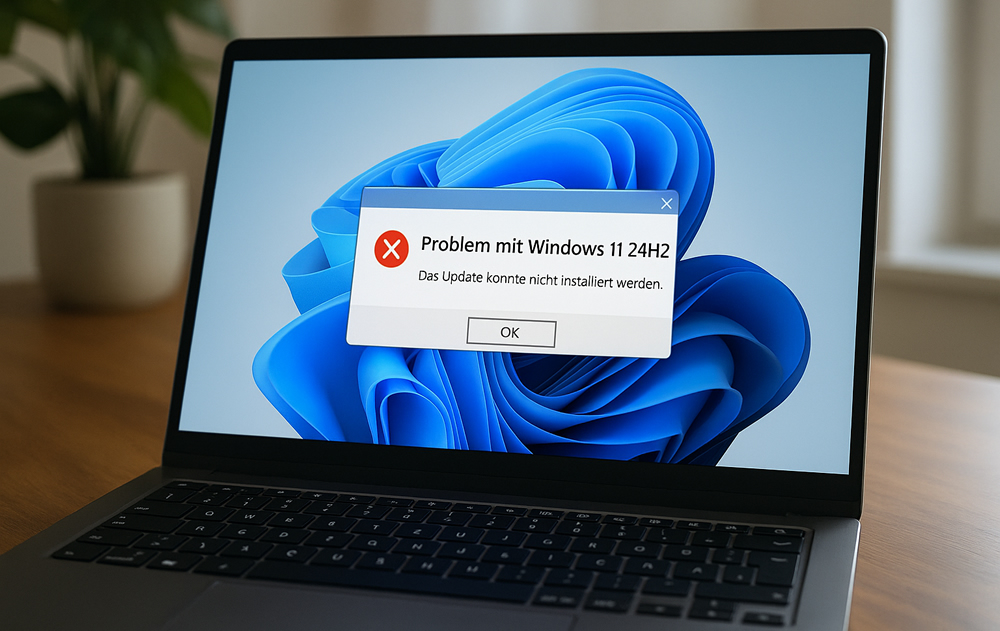
Das Update auf Windows 11 24H2 bringt zahlreiche technische Veränderungen mit. Diese beeinflussen sowohl Systemkomponenten als auch Treiberlandschaften und erzeugen dadurch spürbare Auswirkungen im Alltag. Zudem treten bei vielen Geräten ähnliche Fehlersymptome auf. Einzelne Hardwarekonfigurationen reagieren unterschiedlich und bremsen manche Schutzmechanismen bestimmter Installationen aus. Dadurch entsteht ein komplexes Bild aus Neuerungen, Anforderungen und potenziellen Störungen, das ein präzises Verständnis der Abläufe verlangt.
Gleichzeitig zeigt sich, dass Update-Prozesse zunehmend von Kompatibilitätsprüfungen, treiberabhängigen Faktoren und Firmwareständen geprägt werden. Diese entscheiden gemeinsam über Stabilität oder Fehlfunktionen. Dadurch rücken Vorbereitung, Diagnose und strukturiertes Vorgehen stärker in den Fokus, weil sie häufig die größten Unterschiede im Ergebnis erzeugen. Auch bekannte Faktoren wie blockierende Treiberversionen oder unvollständige Installationspakete lassen erkennen, dass selbst formale Updates eine technische Tiefe besitzen. Diese wird leicht unterschätzt.
Viele Systeme zeigen nach dem Update auf Windows 11 24H2 typische Fehlersymptome, die sich zwar unterschiedlich äußern, aber einem ähnlichen Muster folgen. Manche Installationen brechen abrupt ab, während andere in endlosen Ladephasen stecken bleiben und dadurch kaum Fortschritt zeigen. Zudem treten Bluescreens auf, die ohne erkennbare Vorwarnung erscheinen und den Neustart erzwingen, was den Eindruck einer instabilen Umgebung verstärkt. Gleichzeitig häufen sich Hinweise auf ruckelige Abläufe, kurze Aussetzer oder fehlerhafte Dienste, die im Hintergrund laufen und das Systemgefühl beeinträchtigen.
Diese Erscheinungen führen oft auf Kompatibilitätsprobleme zurück, die bei größeren Aktualisierungen entstehen, weil sich Hardware und Software manchmal nur bedingt vertragen. Besonders auffällig wirkt der bekannte Konflikt mit Intel-SST-Treibern, der Installationen blockiert oder die Stabilität herabsetzt, sobald die falsche Version aktiv bleibt. Darüber hinaus geraten vereinzelt ältere Gerätetreiber ins Stolpern, da sie die neuen Systemanforderungen nur unvollständig abdecken und dadurch unerwartete Störungen auslösen.
 Aktuelle Windows-Versionen wie 24H2 verlangen bestimmte Mindestanforderungen, die sich aus Hardwaremerkmalen, Sicherheitsfunktionen und technischen Basisbausteinen zusammensetzen. Genau deshalb setzt Microsoft sogenannte Kompatibilitäts-Holds ein, die ein Update blockieren, sobald bekannte Probleme mit bestimmten Prozessoren oder Treibern auftreten. Besonders Modelle aus der Intel-Reihe geraten gelegentlich auf diese Liste, wenn spezifische Funktionen nicht korrekt arbeiten. Zusätzlich spielen TPM-Version, Secure-Boot und CPU-Generation eine Rolle, da alle Komponenten gemeinsam ein stabiles Fundament bilden müssen.
Eine verlässliche Prüfung beginnt stets mit einem Blick auf die verwendete Hardware, weil sich dort schnell ablesen lässt, ob ein Gerät die geforderten Standards erfüllt. Danach lohnt sich ein genauer Check der Treiberversionen, denn veraltete oder angepasste Treiber beeinflussen den Update-Prozess stärker, als viele vermuten. Auch die BIOS- oder UEFI-Version verdient Aufmerksamkeit, da Hersteller häufig Updates bereitstellen, die Kompatibilität und Stabilität verbessern.
 Eine gründliche Vorbereitung reduziert viele Update-Störungen wie diese von 24H2, weil sie das System in einen Zustand bringt, der spätere Konflikte deutlich abmildert. Zuerst entsteht mit einem Backup oder einem kurzen System-Snapshot eine Sicherheitsbasis, die im Notfall schnell wiederhergestellt werden kann. Danach folgen Treiberprüfungen, da aktuelle Versionen oft kleine Korrekturen enthalten, die den Übergang auf eine neue Windows-Version spürbar erleichtern. Außerdem bringt der Microsoft-Update-Troubleshooter häufig Hinweise ans Licht, die im Alltag leicht übersehen werden und doch eine große Wirkung entfalten.
Im nächsten Schritt rückt die gezielte Fehlerkorrektur in den Vordergrund, weil bestimmte Hindernisse nur mit spezialisierten Maßnahmen verschwinden. Gerade der Intel-SST-Treiber reagiert empfindlich auf falsche Versionen, weshalb ein Update auf die passende Ausführung viele Installationsabbrüche verhindert. Zusätzlich empfiehlt sich Vorsicht bei selbst erstellten ISO-Medien, da integrierte Patches manchmal nicht sauber arbeiten und unklare Fehlermeldungen erzeugen. Ebenso sollten ungewöhnliche Firmwarestände oder angepasste Treiberpakete noch einmal überprüft werden, bevor ein erneuter Versuch startet.
 Fehlschläge beim Installieren des Updates treten oft in ähnlichen Mustern auf, weshalb ein systematisches Vorgehen schnell Klarheit schafft. Zuerst hilft das Löschen des Windows-Update-Caches, weil beschädigte Dateien den Prozess häufiger blockieren, als viele annehmen. Danach folgen DISM und SFC, die beschädigte Systemkomponenten reparieren und dadurch eine stabile Grundlage schaffen.
Sollte das nicht reichen, greifen einige weitere Maßnahmen, die tiefere Eingriffe ermöglichen und dennoch überschaubar bleiben. Eine manuelle Neuinstallation über das Media Creation Tool ersetzt beschädigte Setup-Pakete und bringt frische Systemdateien mit, die oft sofort funktionieren. Zusätzlich zeigt ein erneutes Einspielen der Herstellertreiber Wirkung, weil einzelne Komponenten nach dem 24H2 Update falsche oder unvollständige Datensätze nutzen. Auch die Schutzmechanismen wie Safeguard Holds verdienen Aufmerksamkeit, da Windows Updates blockiert, wenn bekannte Fehler noch nicht behoben sind.
 Langfristige Stabilität entsteht vor allem durch einen Rhythmus, der Updates nicht dem Zufall überlässt, sondern sie in gut abgestimmten Schritten einplant. Private Nutzer profitieren von kleinen Testläufen, weil sich neue Versionen auf einem Zweitgerät oft sicher prüfen lassen, bevor das eigentliche System folgt. Unternehmen nutzen zusätzlich gestaffelte Rollouts, da sie so erkennen, welche Konfigurationen zuerst reagieren und wo sich Anpassungen lohnen. Regelmäßige Treiber-Aktualisierungen wirken ebenfalls, weil sie Fundament und Schnittstellen stärkt, ohne dass große Eingriffe nötig werden.
Genauso hilfreich wirkt der Blick in Dokumentationen, da dort meist früh sichtbar wird, welche Probleme auftreten und wie sie sich eingrenzen lassen. Microsoft stellt fortlaufende Informationen zu bekannten Fehlern bereit, die ein genaueres Verständnis für Wechselwirkungen schaffen und manche Fehlerspur bereits im Ansatz klären. Zusätzlich fördern solche Quellen eine transparente Einschätzung, weil sie Entwicklungen nachvollziehbar machen und damit eine gewisse Ruhe in den Update-Prozess bringen. Nebenbei bemerkt kann Windows auch auf einem USB-Stick installiert werden.